Démarre un paquet vierge. Donnez immédiatement un nom au projet.
CENTRE D’AIDE COMPLET
Créer un jeu de A à Z
Guides illustrés fonction par fonction pour les cartes, les plateaux, les notices et les billets de jeu. Les exemples ci-dessous correspondent aux possibilités réelles des éditeurs PixelVault.cards.
CHAPITRE 1
Éditeur de cartes — tutoriel complet
Une carte possède un recto et un verso. Chaque face peut contenir un fond, des textes, des formes et des images indépendantes. Les positions et dimensions sont réglables en millimètres.
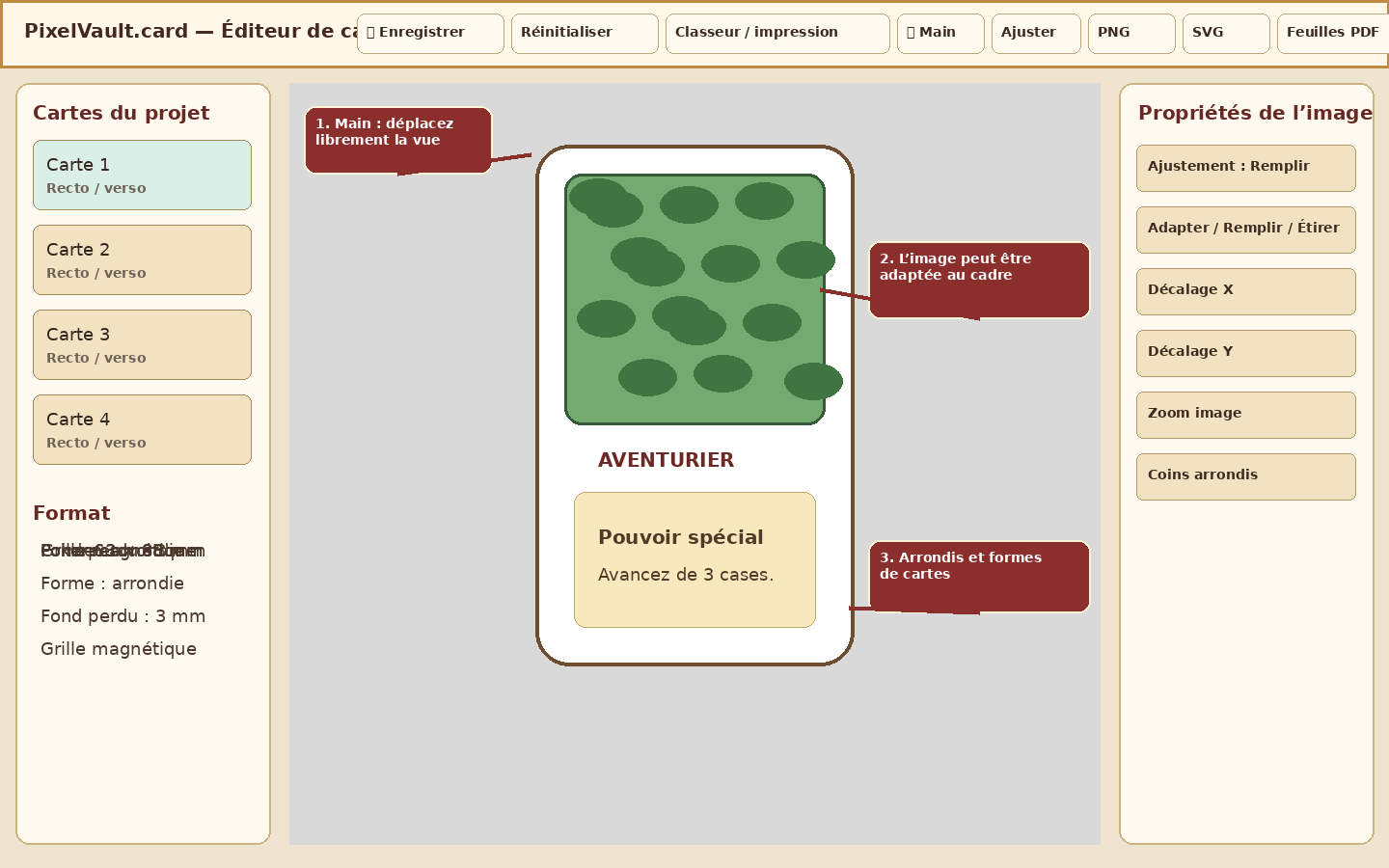
1. Créer le projet et choisir le format
Choisissez Poker 63×88, Bridge 57×89, Tarot 70×120, Mini Euro 44×68, Euro 59×92, carré ou dimensions personnalisées.
La valeur par défaut de 3 mm prolonge l’illustration au-delà de la coupe. Ne placez aucun texte important dans cette zone.
Gardez titres, chiffres et pictogrammes importants à l’intérieur du guide de sécurité.
2. Ajouter et manipuler les éléments
TexteAjoute une zone de texte libre. Réglez police, taille, interligne, graisse, italique et alignement.
ImageImporte PNG/JPEG/WebP. Utilisez Adapter pour voir toute l’image, Remplir pour couvrir le cadre ou Étirer pour forcer la taille.
Rectangle / Cercle / LigneCrée des cadres, bandeaux, pastilles de valeur et séparateurs. Couleur, contour, épaisseur et opacité sont modifiables.
NuméroAjoute rapidement une valeur ou un numéro de carte.
CalquesPremier plan / arrière-plan permet de contrôler les superpositions. Un objet peut être verrouillé pour éviter un déplacement accidentel.
AlignementAlignez à gauche, au centre, à droite, en haut, au milieu ou en bas.
MainDéplace uniquement la vue. Utilisez aussi Espace ou le bouton central de la souris.
GrilleRéglez le pas en mm et activez l’aimantation pour poser proprement les éléments.
Annuler / RétablirRevient sur les dernières modifications sans perdre le reste du paquet.
DupliquerDuplique une carte ou un élément pour fabriquer rapidement une série cohérente.
3. Trois cartes types à reproduire
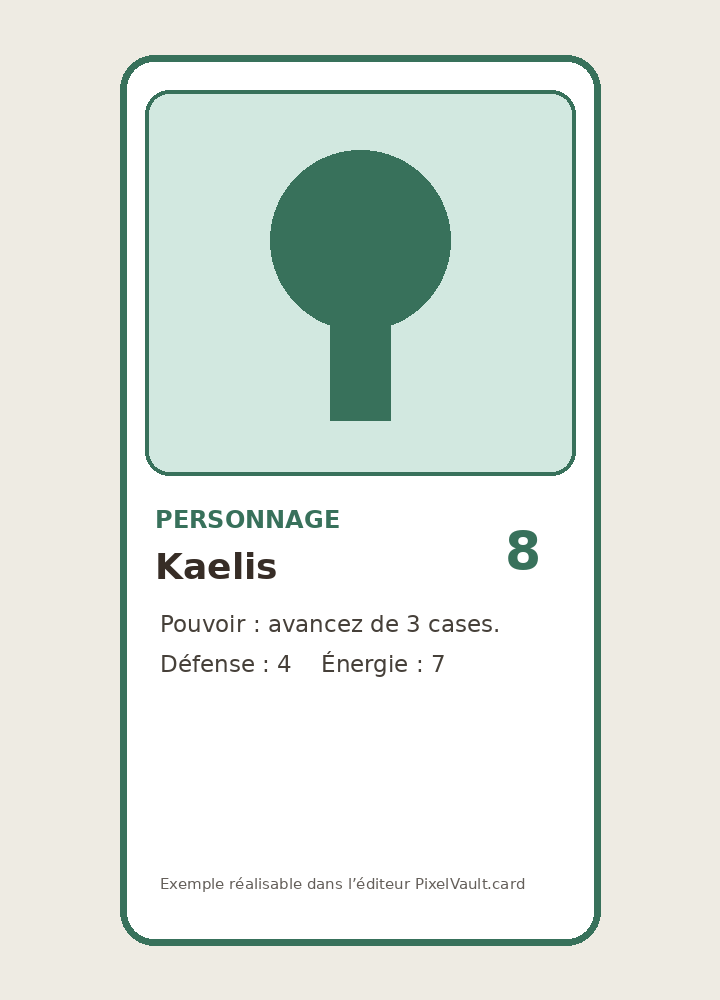
Carte Personnage
- Appliquez le modèle Personnage.
- Importez le portrait dans le cadre image.
- Modifiez le nom et la description.
- Ajoutez une pastille ou un numéro pour les statistiques.
- Créez ensuite le verso, ou activez un verso commun.
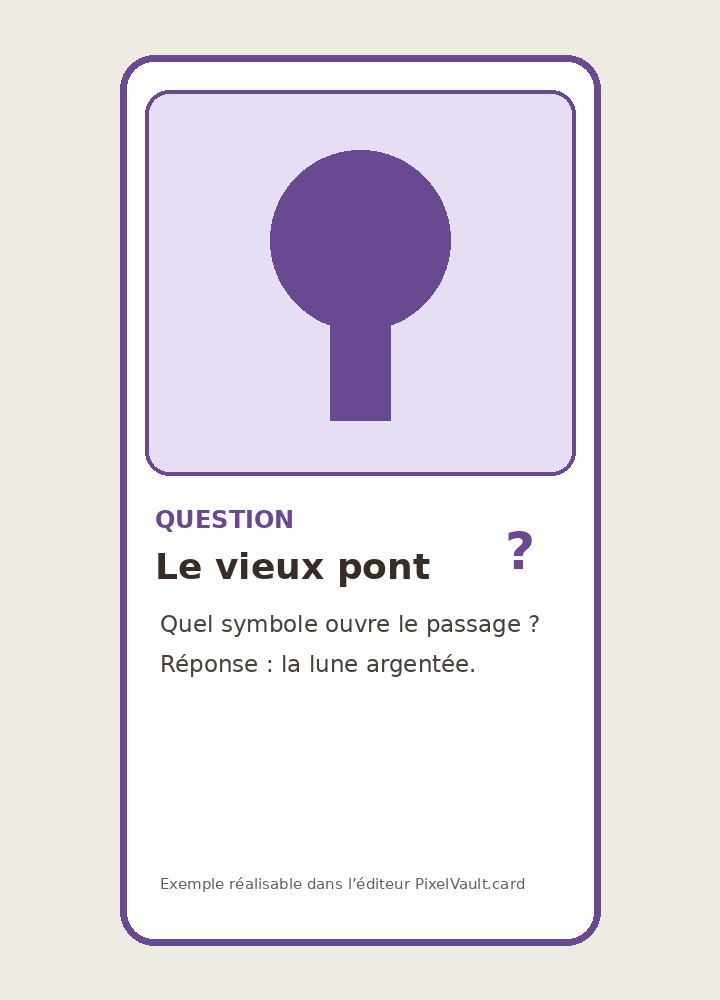
Carte Question
- Appliquez le modèle Question.
- Écrivez la question dans le bloc central.
- Placez la réponse en bas dans une taille plus petite.
- Ajoutez une illustration ou un symbole si nécessaire.
- Dupliquez puis remplacez uniquement les textes.
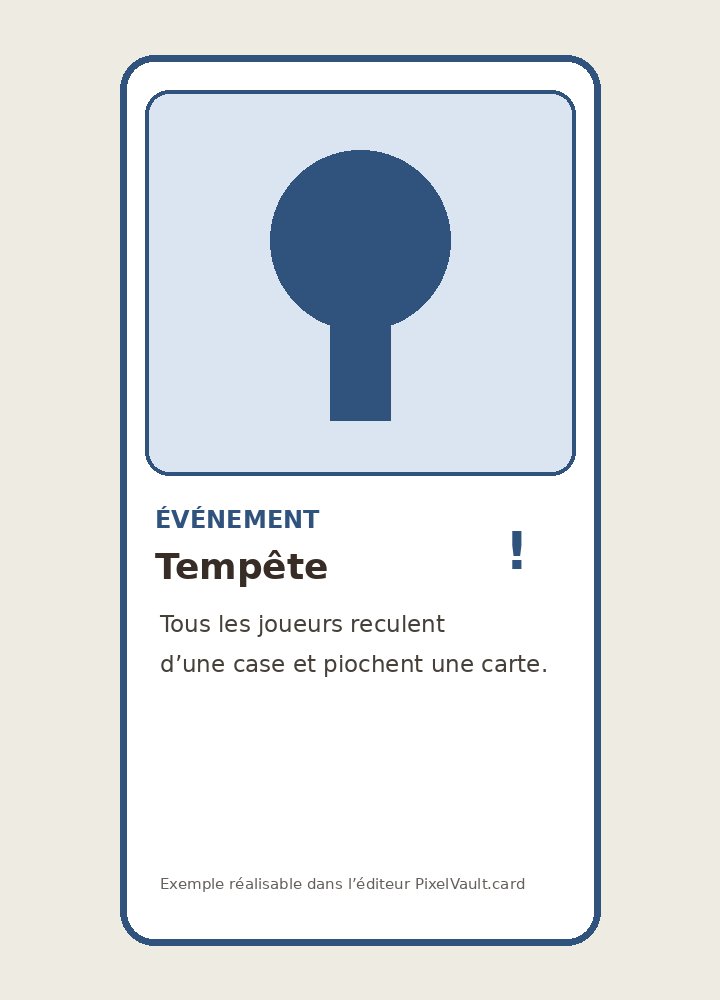
Carte Événement
- Appliquez le modèle Événement.
- Choisissez une couleur de fond distinctive.
- Modifiez le titre et l’effet.
- Ajoutez une icône ou une image.
- Utilisez le CSV pour produire une série à partir d’un tableau.
4. Recto, verso et classeur d’impression
- Travaillez d’abord le Recto, puis passez au Verso.
- Si tous les versos sont identiques, cochez Verso commun à toutes les cartes.
- Ouvrez Classeur / impression, cochez les cartes à imprimer et indiquez la quantité de chacune.
- Choisissez A4, A3 ou Letter, orientation, espacement et repères de coupe.
- Pour du recto-verso, choisissez Recto puis verso en miroir. Le serveur inverse les positions des versos afin qu’ils correspondent aux rectos après retournement de la feuille.
CHAPITRE 2
Éditeur de plateaux — tutoriel complet
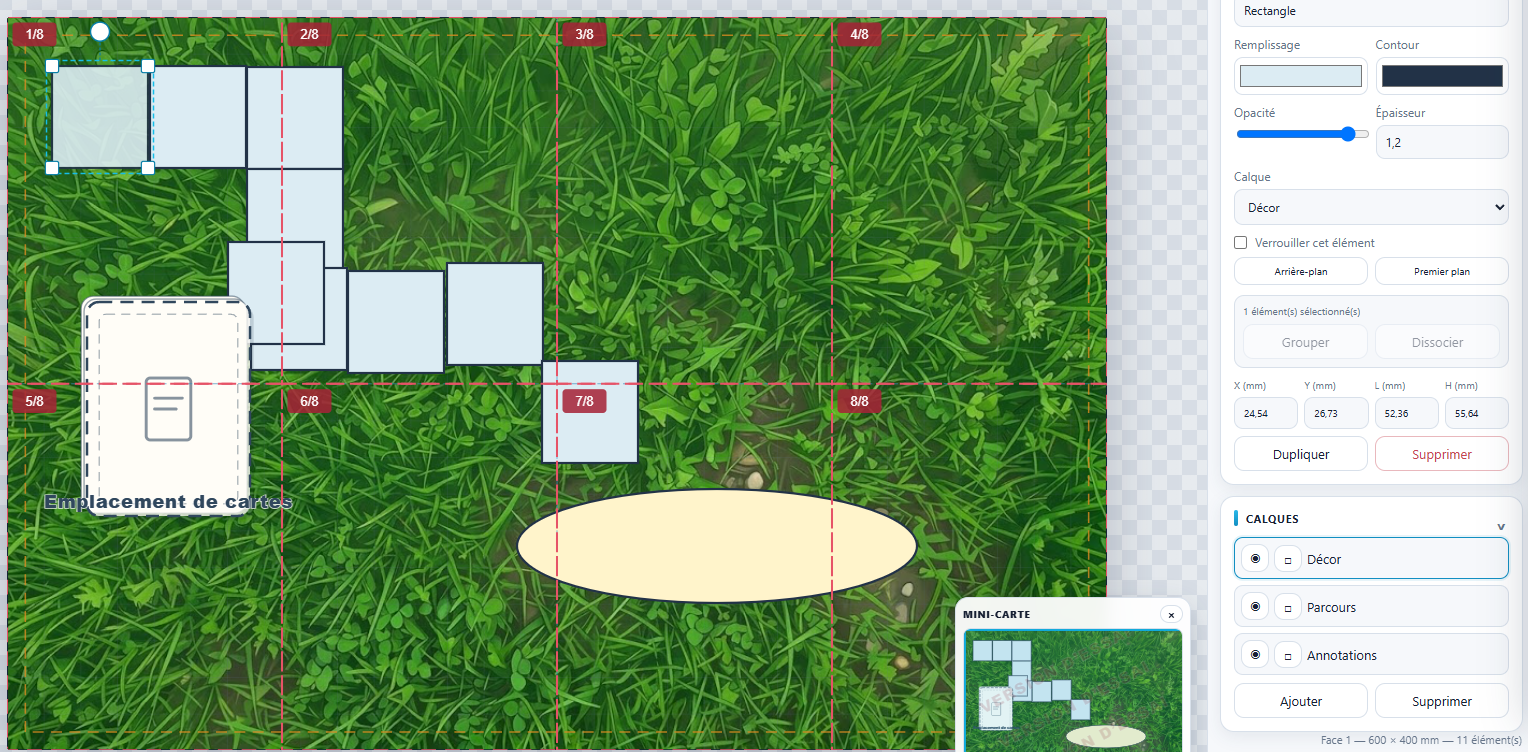
L’éditeur de plateaux est organisé comme un atelier graphique : dimensions, fond, parcours, cases, textes, images, formes, calques, pictogrammes et préparation d’impression.
1. Taille, forme et fond
Largeur / hauteur / unitéDéfinissez un petit plateau ou un très grand plateau. Les unités mm, cm et m permettent de travailler à l’échelle du projet.
PréréglagesChoisissez un format proposé puis adaptez-le si nécessaire.
FormeRectangle, angles arrondis ou plateau circulaire.
Illustration de fondImportez PNG, JPEG, WebP ou SVG. Réglez Remplir, Contenir, Étirer et l’opacité.
PliageAjoutez des repères de pli en 2 ou 4 parties pour préparer le plateau physique.
2. Construire le parcours
- Choisissez un parcours automatique (ligne, serpent, spirale selon les outils disponibles) ou dessinez votre propre tracé.
- Réglez la taille et l’espacement des cases.
- Utilisez l’aimantation pour obtenir une chaîne régulière.
- Sélectionnez une case pour changer son apparence, son texte ou son pictogramme.
- Ouvrez la bibliothèque de pictogrammes pour ajouter symboles, animaux, objets, armes, ressources et repères de jeu.
3. Images, cartes et décor
Ajoutez des rectangles, ellipses, textes, images et emplacements de cartes. Utilisez les calques pour séparer le décor, le parcours et les annotations. Verrouillez le décor une fois en place afin de travailler sur le parcours sans le déplacer.
4. Outils de contrôle
Mini-cartePermet de naviguer dans les très grands plateaux.
ZoomTravaillez précisément sur une case puis revenez à la vue d’ensemble.
Pages / facesAjoutez, dupliquez, renommez ou supprimez des faces de plateau.
Outils proCentralisent les fonctions de contrôle, versions, tests et préparation de production disponibles dans l’éditeur.
5. Sauvegarde et sortie
Enregistrez le projet en .pvboard. Les sorties SVG, PNG, PNG sans perte, SVG imprimeur et Impression/PDF servent à fabriquer ou partager le plateau. Pour les grands formats, contrôlez toujours l’échelle 100 % lors de l’impression.
CHAPITRE 3
Notice Studio — PAO et règles de jeu
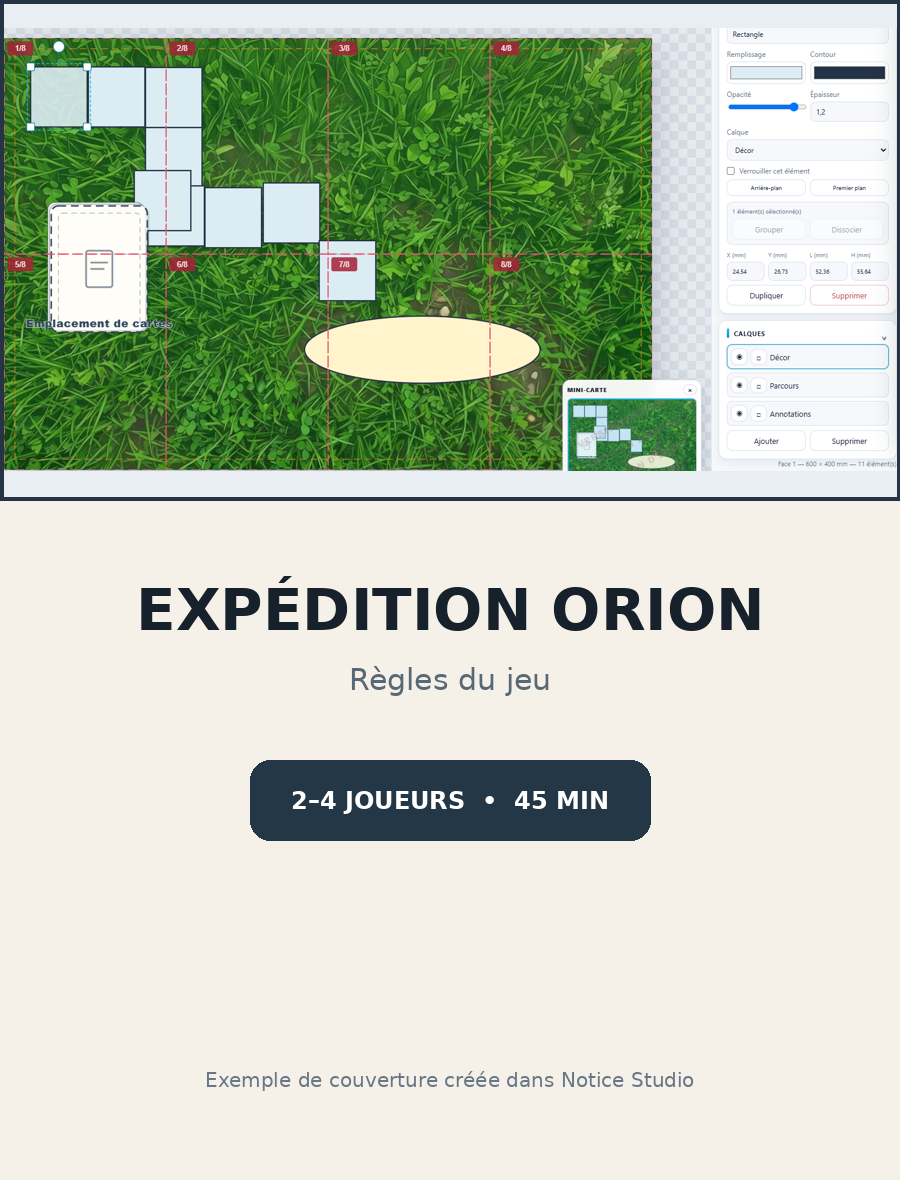
Couverture
Composez-la dans le studio ou importez une couverture complète déjà terminée. Le cadre peut occuper toute la page.
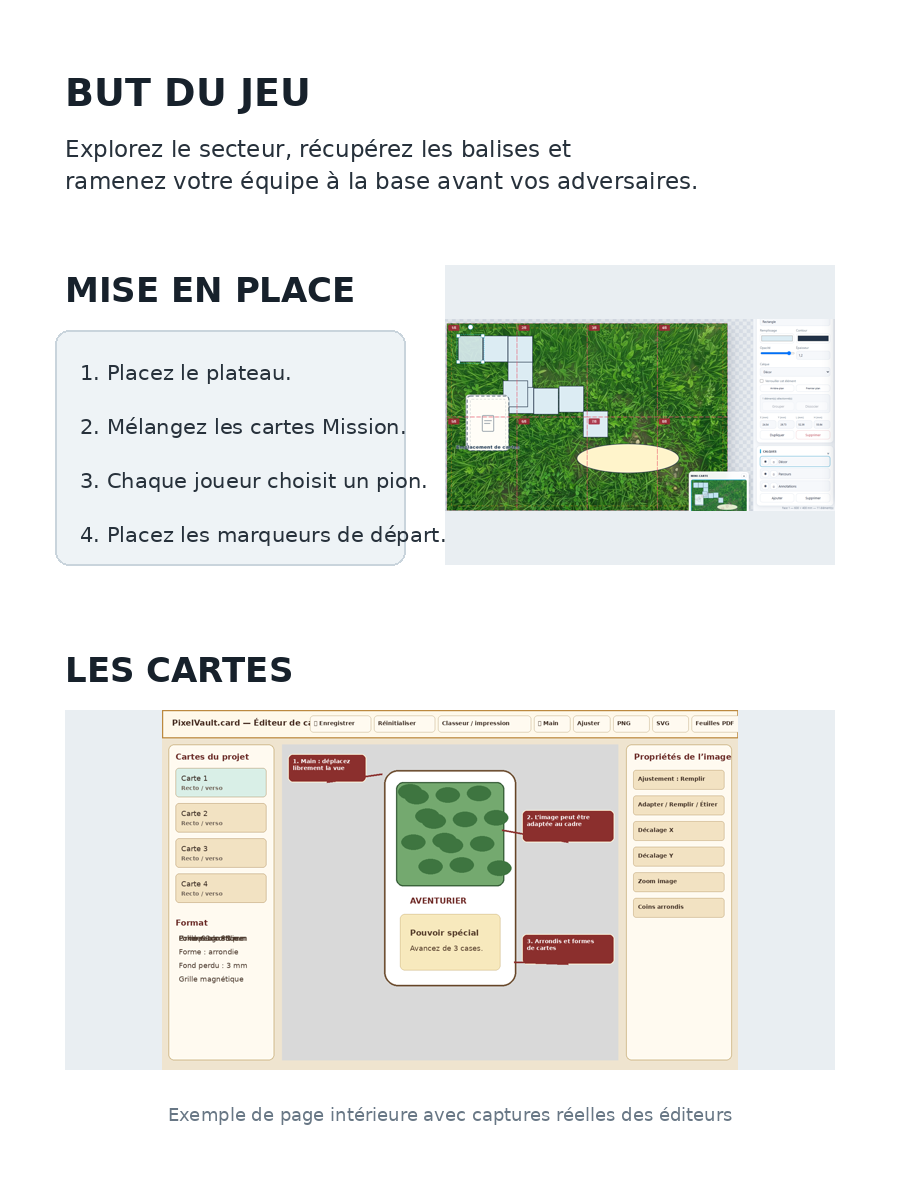
Pages intérieures
Les textes et images sont des cadres indépendants : déplacez, redimensionnez, superposez et alignez comme dans un logiciel de PAO.
1. Démarrer rapidement avec une notice préformatée
Cliquez sur Notice préformatée puis choisissez Jeu de plateau, Jeu de cartes, Wargame / expert ou Règles rapides. Renseignez les informations connues : titre, joueurs, âge, durée, but du jeu, matériel, mise en place, tour de jeu, règles et victoire. Le studio fabrique les pages et les blocs à compléter.
2. Structure recommandée d’une notice
- Couverture : titre, logo, illustration, auteur/éditeur.
- Présentation : nombre de joueurs, âge, durée, résumé et but du jeu.
- Matériel : cartes, plateau, jetons, dés et autres composants.
- Mise en place : schéma ou photo du plateau prêt à jouer.
- Déroulement : ordre d’un tour et actions possibles.
- Cartes : captures de plusieurs cartes annotées.
- Règles spéciales : exceptions et situations particulières.
- Fin de partie : conditions de victoire, score et égalités.
- Aide de jeu : résumé d’un tour ou tableau de référence.
3. Importer les éléments réels du jeu
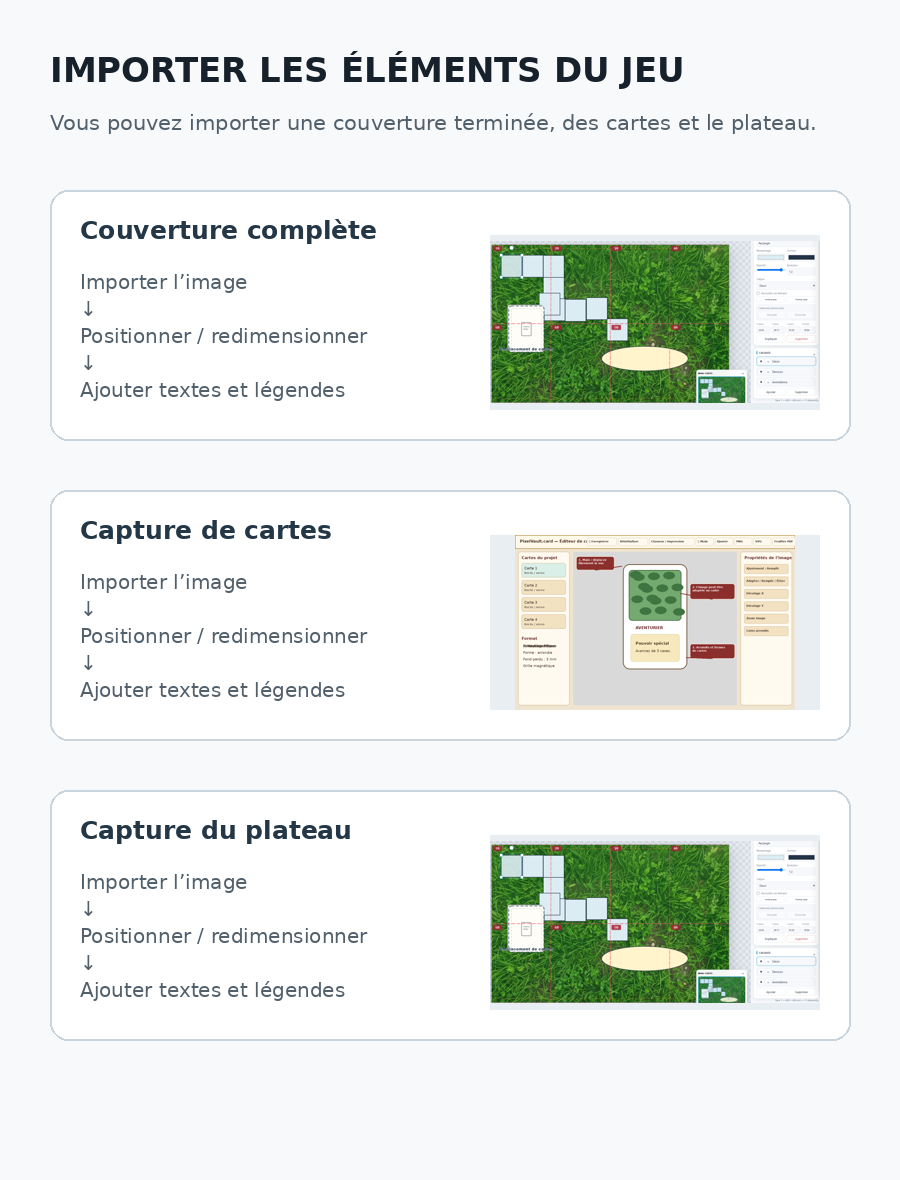
Exportez une carte en PNG depuis l’éditeur Cartes, puis utilisez Capture carte. Faites de même pour le plateau avec Capture plateau. Le cadre reste déplaçable et redimensionnable.
Cadre d’image
Un cadre vide peut être préparé dans le modèle. Double-cliquez dessus pour sélectionner une image. Réglez ensuite Adapter, Remplir ou Étirer et positionnez l’illustration.
Zone de texte
Placez chaque titre ou paragraphe dans son propre cadre. Cela permet une mise en page libre, avec colonnes, encadrés et légendes.
4. Formats de notice
A4, A5, A6, DL, carré, Letter ou dimensions personnalisées. Le format choisi devient la taille physique du document imprimé. Activez les repères de fond perdu lorsque la couleur ou l’image va jusqu’au bord.
CHAPITRE 4 — NOUVEAU
Créateur de billets de jeu
Le créateur de billets reprend la logique professionnelle de l’éditeur de cartes, mais avec des formats de monnaie adaptés. Il sert uniquement à créer de la monnaie fictive pour vos jeux.
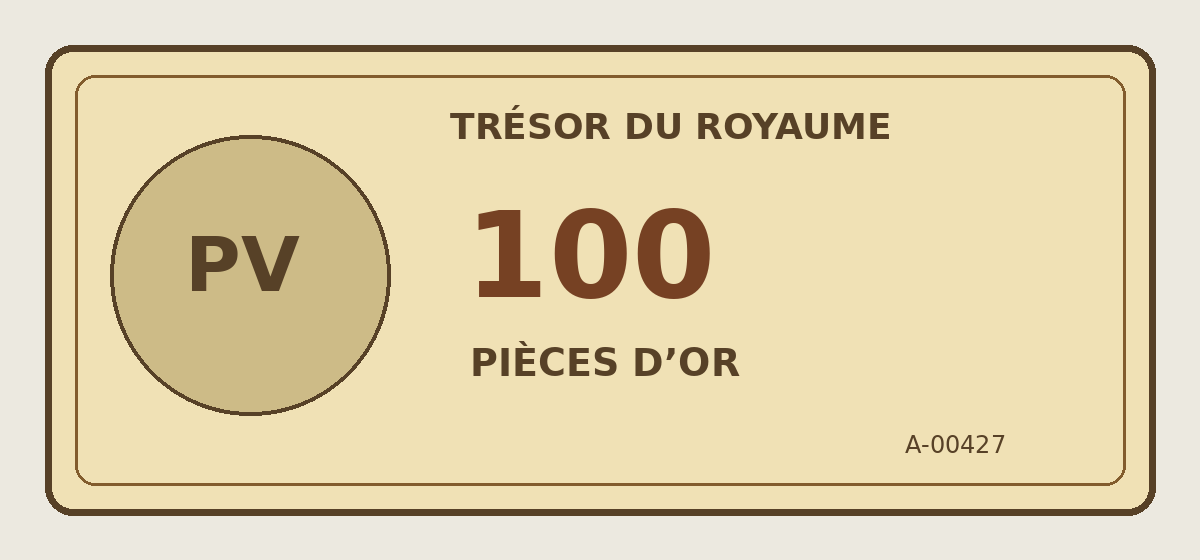
Recto
Ajoutez valeur, nom de la monnaie, logo, illustration, série et éléments graphiques.
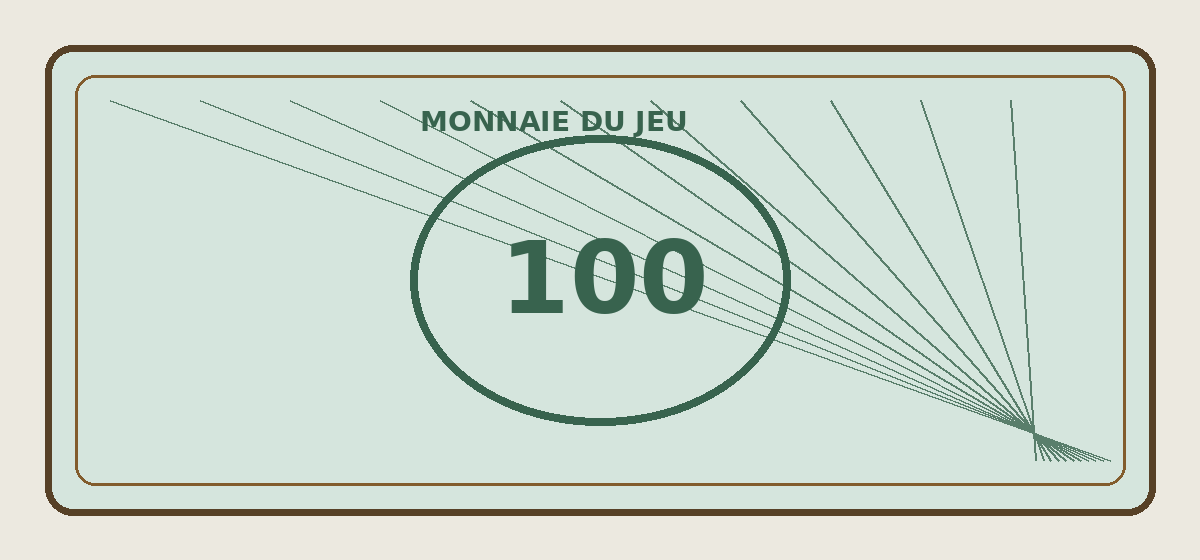
Verso
Créez un verso unique ou un verso commun à toute une série de billets.
1. Choisir le format et la forme
Formats proposés : petit billet 120×55 mm, billet jeu 130×60 mm, billet large 150×70 mm, coupon 100×50 mm, billet long 170×70 mm, carré 80×80 mm et format personnalisé. Vous pouvez également choisir rectangle, angles arrondis, ovale ou les autres formes disponibles.
2. Composer le billet et travailler par calques
Image de fondImportez une texture, une illustration ou une couverture graphique complète.
Images multiplesLe bouton « Images × plusieurs » importe plusieurs fichiers d’un coup. Chaque fichier devient un calque indépendant. Vous pouvez donc superposer 5, 10, 20 images ou davantage. Dans cette version, une face accepte jusqu’à 500 calques.
Glisser-déposerDéposez directement plusieurs PNG, JPEG ou WebP sur la zone de travail : chaque fichier devient un calque séparé.
GroupesSélectionnez plusieurs objets avec Maj+clic puis utilisez Grouper (Ctrl+G). Le groupe se déplace ensemble et peut être dissocié avec Ctrl+Maj+G.
Modes de fusionNormal, Produit, Écran, Incrustation, Lumière douce ou dure permettent de combiner textures, couleurs et ornements comme dans un logiciel de PAO.
Calque maisonAjoute un calque graphique plein format que vous pouvez colorer, rendre transparent, déplacer dans l’ordre des couches, verrouiller et renommer.
CalquesMasquez, verrouillez, renommez, montez ou descendez les couches. Double-cliquez sur le nom d’un calque pour le renommer.
GuidesAjoutez des guides verticaux et horizontaux en millimètres en plus de la grille, de la zone sûre et du fond perdu.
TextesNom de la banque fictive, monnaie, valeur, devise de jeu, numéro de série ou texte décoratif.
FormesCréez cadres, médaillons, bandeaux et motifs avec rectangles, cercles et lignes.
ExemplesDes billets Cyber, Fantasy et un jeton sont fournis. Les boutons « Composition » / « 6 calques » construisent des exemples réellement éditables avec illustration, teinte, valeur, devise, sous-titre et numéro de série sur des calques séparés.
ModèlesVide, Classique, Fantasy, Science-fiction, Enfant et Bon/Coupon. Chaque modèle est entièrement modifiable.
CSVPréparez des séries avec valeur, numéro ou usage différents à partir d’un tableau.
3. Impression recto-verso parfaitement calée
- Le recto et le verso utilisent exactement la même largeur, hauteur et fond perdu.
- Dans Planche / impression, choisissez les billets et les quantités.
- Sélectionnez Recto puis verso en miroir. Pour chaque rangée, les positions des versos sont inversées horizontalement afin de retomber derrière les rectos après retournement de la feuille.
- Dans le dialogue d’impression du navigateur, choisissez Échelle 100 % / Taille réelle. Ne choisissez pas « Ajuster à la page ».
- Choisissez le retournement du pilote correspondant à votre imprimante (bord long ou bord court). Faites une feuille de test avec deux marques avant d’imprimer sur le papier final.
La géométrie du PDF est calée par le logiciel. Une imprimante domestique peut néanmoins introduire un léger décalage mécanique lors du réengagement de la feuille. Pour une production précise, utilisez les repères de coupe et effectuez un test d’alignement.
CHAPITRE 5
Impression et PDF — règles communes
Taille réelleImprimez à 100 %. Une mise à l’échelle automatique modifierait les dimensions physiques.
Fond perduÉtendez le graphisme jusque dans la zone de fond perdu pour éviter un filet blanc après la coupe.
Repères de coupeActivez-les pour guider la découpe des cartes et billets.
Recto-versoUtilisez le mode miroir fourni par PixelVault pour les feuilles comportant plusieurs pièces.
Test papierAvant une série importante, imprimez une seule feuille sur papier ordinaire, mesurez-la puis vérifiez le verso à la lumière.
PDF navigateurChoisissez « Enregistrer au format PDF » dans le dialogue d’impression pour obtenir un fichier prêt à partager ou imprimer.
CHAPITRE 6
Compte, licences et clés
La création et les sauvegardes de projet sont disponibles sans export. Pour les sorties de production, le compte doit être vérifié et disposer d’une licence active. Une licence peut être achetée ou attribuée avec une clé fournie par l’administrateur.
- Créez votre compte et vérifiez votre adresse e-mail.
- Si vous possédez une clé, saisissez-la pendant l’inscription ou dans Mon espace.
- La durée définie par l’administrateur est appliquée au compte.
- Une clé peut être à usage unique, multi-utilisateurs, limitée dans le temps ou désactivée par l’administrateur.
- Une fois la licence active, les exports concernés sont accessibles.
CHAPITRE 7
Outils complémentaires
Dice StudioD2 à D100, jusqu’à 20 dés, joueurs et faces texte/image.
Spinner StudioRoue personnalisable pour tirages et événements.
Jeton 3DPrévisualisation simplifiée des jetons avec forme, épaisseur, relief et images recto/verso.
Box StudioPatron simple de boîte avec couvercle et tranches.
Print StudioCalcul du nombre d’éléments par feuille, fond perdu, espacement et aperçu.
Asset ManagerL’administrateur importe une image HD ; le serveur génère automatiquement des versions 256, 512 et 1024 px pour les éditeurs.
FAQ et dépannage
Mon image est coupée.
Sélectionnez l’image puis choisissez Afficher toute l’image. Utilisez Remplir seulement si vous acceptez qu’une partie de l’image soit recadrée.
Je déplace un objet alors que je voulais déplacer la vue.
Activez ✋ Main, maintenez Espace ou utilisez le bouton central de la souris.
Le recto et le verso ne sont pas alignés sur mon imprimante.
Vérifiez d’abord l’échelle 100 %, désactivez « Ajuster à la page », puis testez bord long/bord court. Si le décalage varie d’une feuille à l’autre, il vient du mécanisme de réengagement de l’imprimante et non du placement PDF.
Comment conserver plusieurs versions ?
Utilisez régulièrement Enregistrer et ajoutez un numéro au nom du fichier, par exemple
mon-jeu-v01.pvcard, mon-jeu-v02.pvcard ou l’équivalent de l’éditeur concerné.Pourquoi l’export est bloqué ?
Vérifiez la connexion au compte, la validation de l’e-mail et l’état de la licence dans Mon espace.
Puis-je importer mes propres images ?
Oui. Cartes, plateaux, notices et billets acceptent les images dans les outils prévus. Utilisez de préférence des images suffisamment grandes pour éviter la pixellisation à l’impression.
Jeton Studio 3D Pro et pictogrammes
Jeton Studio permet de choisir une forme ronde, carrée, hexagonale ou octogonale, de régler les dimensions et l’épaisseur, d’importer une texture recto et verso, puis de tourner le modèle avec la souris. La molette règle le zoom. Le bouton Exporter STL produit localement un maillage imprimable de la géométrie choisie.
La bibliothèque de pictogrammes est accessible depuis Outils. Elle contient 500 concepts distincts, sans séries artificielles par rotation ou changement de couleur. Chaque concept existe en SVG classique et en PNG Pixel Art 32-bit. Choisissez une catégorie ou utilisez la recherche, puis cliquez sur un symbole pour le télécharger.