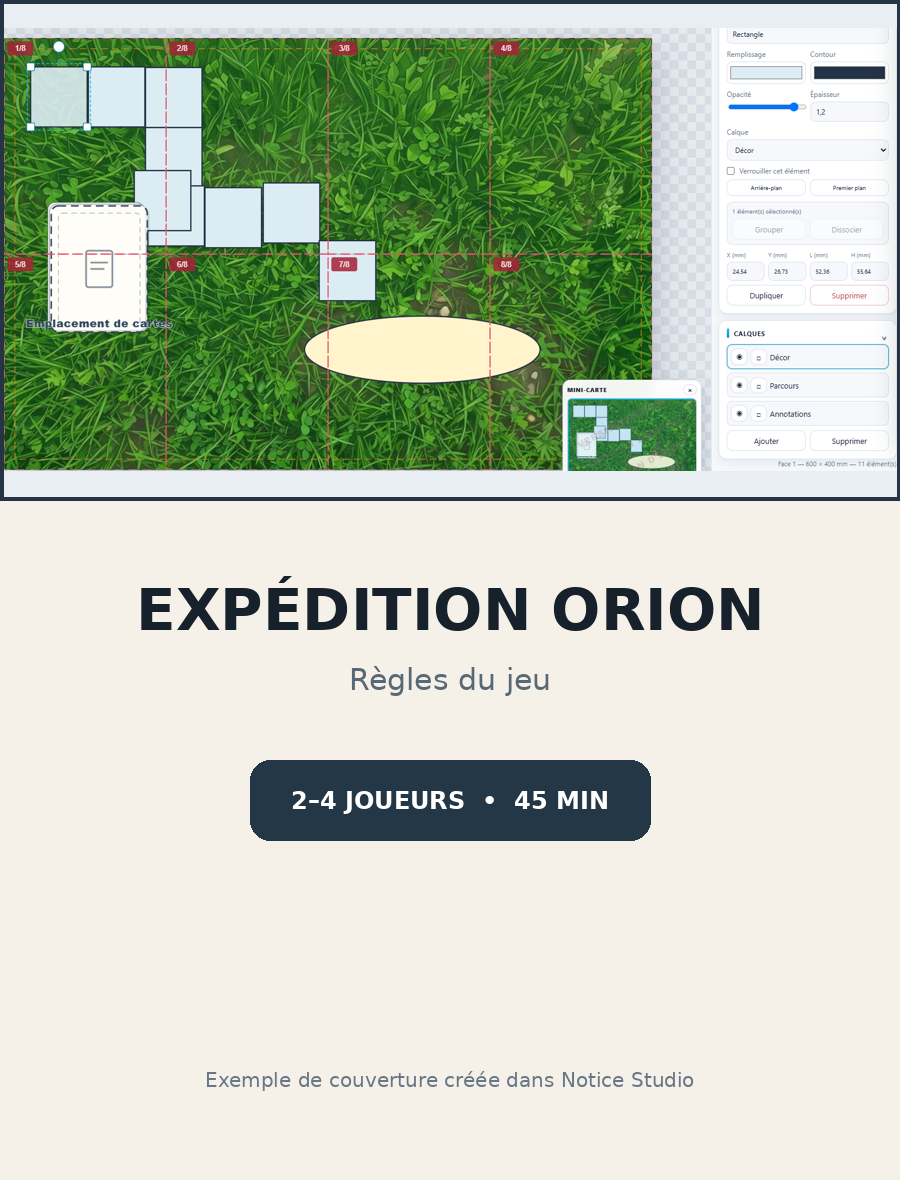
1. Couverture
Créez une couverture dans le studio ou importez directement une couverture complète en PNG, JPEG ou WebP. L’image est placée automatiquement sur toute la page et reste redimensionnable.
 PixelVault.cards
GUIDE UTILISATEUR
Notice Studio fonctionne comme un outil de PAO : chaque texte et chaque image est placé dans un cadre indépendant. Vous pouvez partir d’un document vierge, importer une couverture déjà terminée ou générer une notice préformatée prête à compléter.
Créez une couverture dans le studio ou importez directement une couverture complète en PNG, JPEG ou WebP. L’image est placée automatiquement sur toute la page et reste redimensionnable.
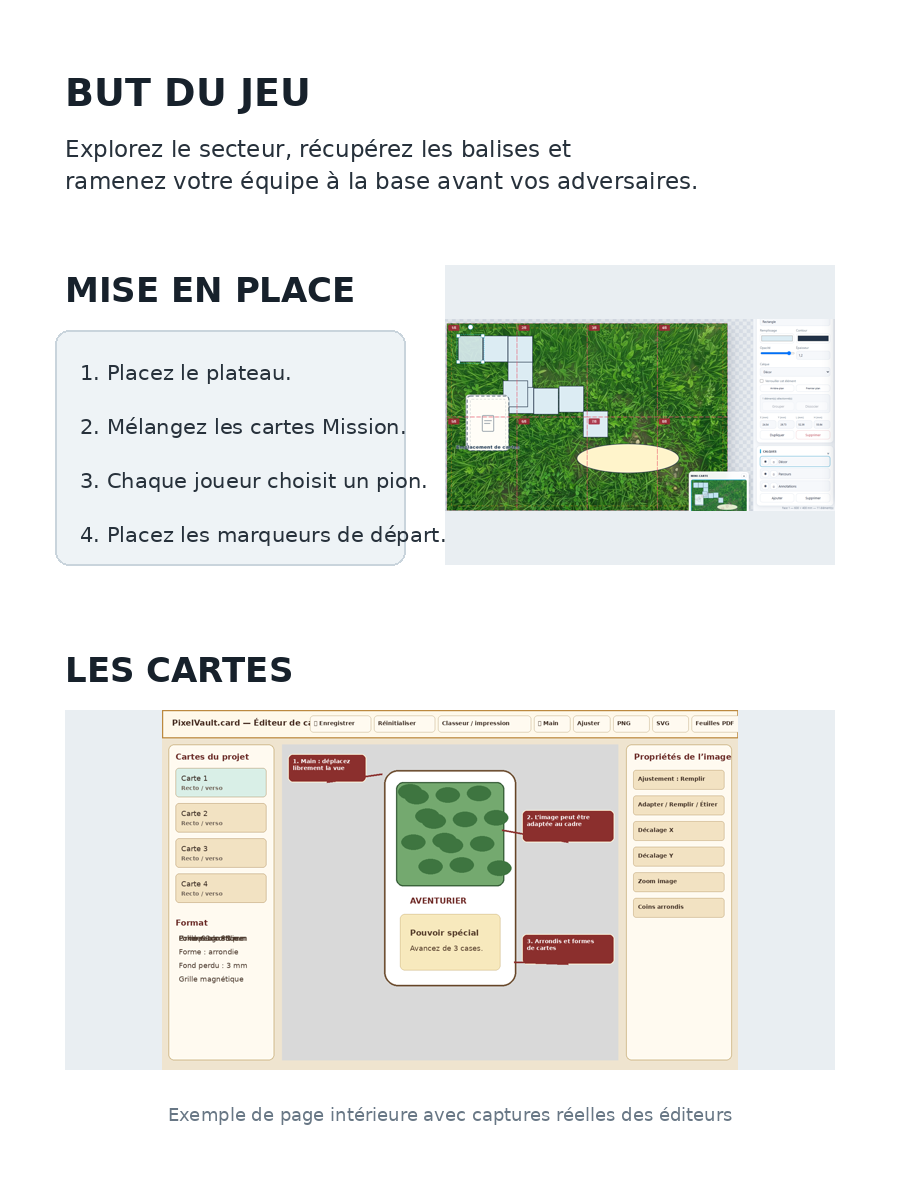
Ajoutez des zones de texte, des images, des formes et des traits. Les captures de cartes et de plateau provenant des éditeurs PixelVault peuvent être insérées comme illustrations réelles.
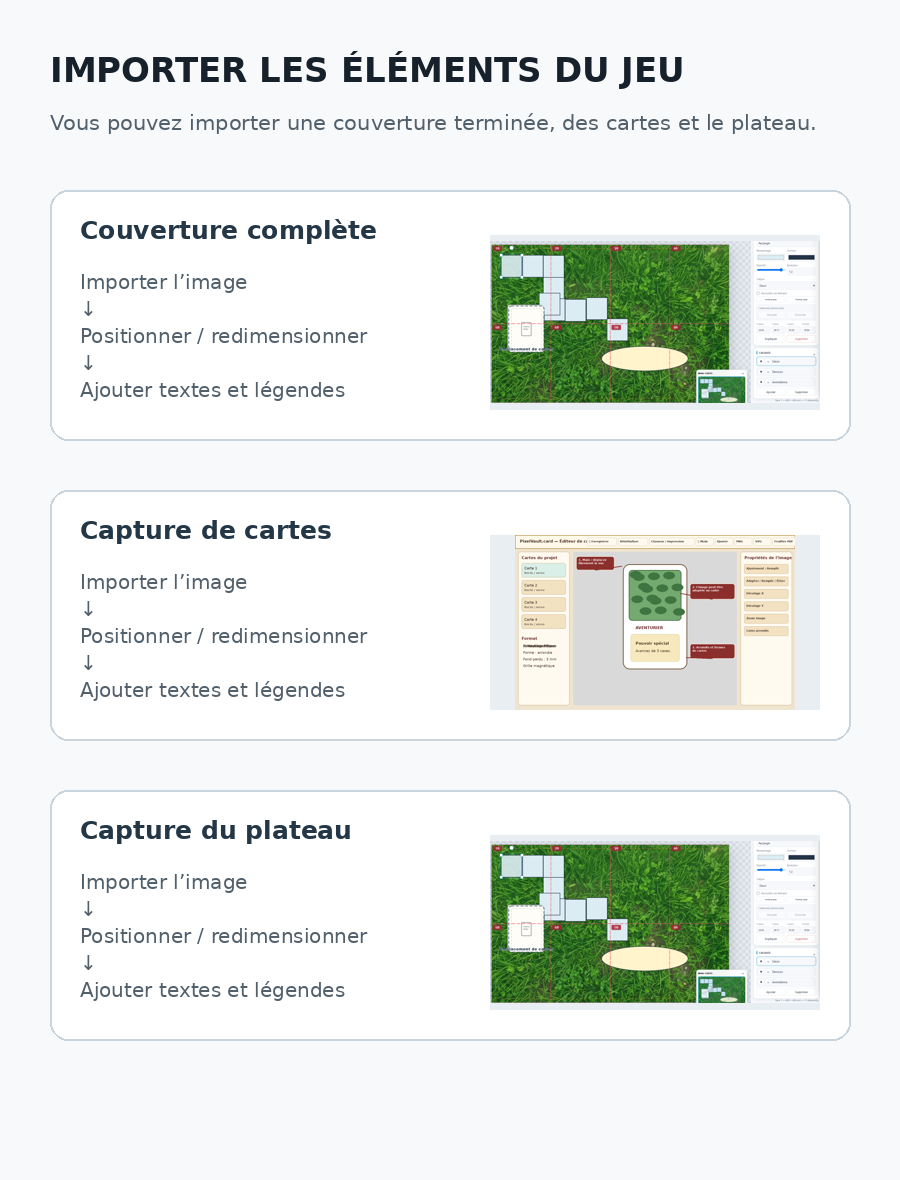
Utilisez « Capture carte » ou « Capture plateau », ou double-cliquez sur n’importe quel cadre d’image vide créé par un modèle. Vous pouvez ensuite recadrer, déplacer et redimensionner l’image.
Cliquez sur Notice préformatée. Choisissez ensuite Jeu de plateau, Jeu de cartes, Wargame / expert ou Règles rapides. Le générateur prépare automatiquement les pages et les rubriques principales.
Titre du jeu, sous-titre, nombre de joueurs, âge conseillé et durée de partie.
But du jeu, matériel, mise en place, déroulement d’un tour, règles principales et conditions de victoire.
Pages Cartes, Plateau et Exemple de tour avec cadres d’images prépositionnés. Double-cliquez un cadre pour importer votre capture.
Le format choisi dans Notice Studio devient la taille physique du PDF. Pour une notice pliée, choisissez le format fini souhaité avant de commencer la mise en page. Le repère de fond perdu de 3 mm permet de vérifier les éléments qui doivent aller jusqu’au bord.